ダウンロードしたインストーラーを使って SuperRes Studio を導入し、AI超解像・フレーム補間を実行するまでの手順を画面つきで解説します(所要時間:約5〜10分 ※初回のみAI環境自動構築)。
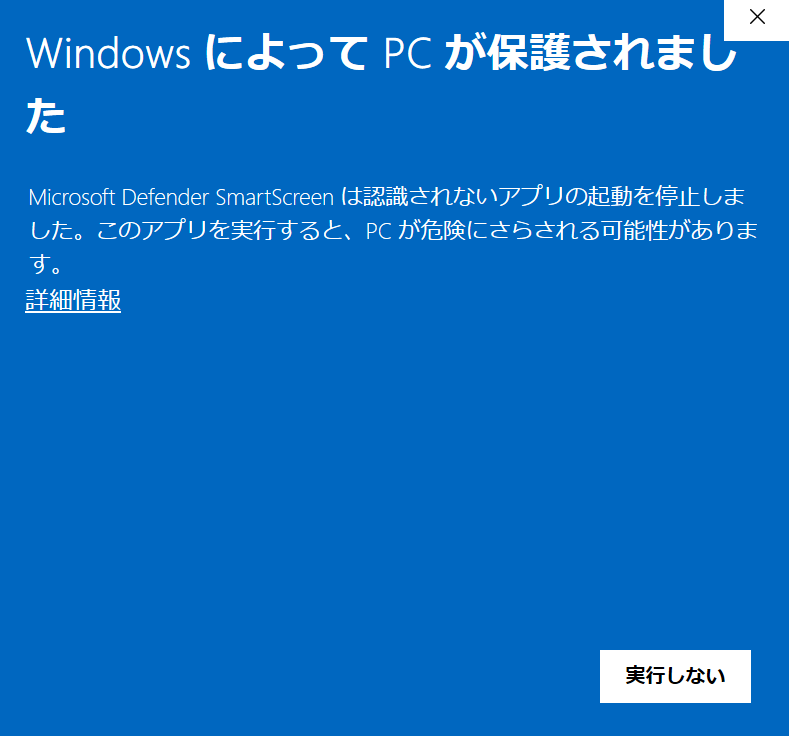
ダウンロードしたインストーラー(例:SuperResStudio_Trial_Video_Setup_v1.0.0.exe)をダブルクリックすると、初回起動時に Windows の保護画面が表示される場合があります。
青い保護画面が表示されたら、文末の左下にある 「詳細情報」 リンクをクリックします。
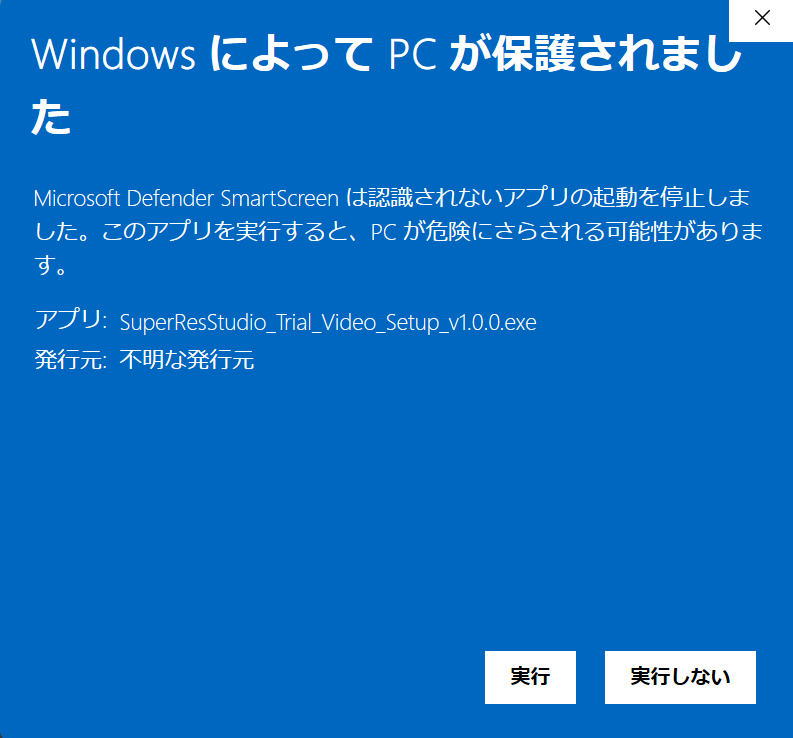
アプリ名と発行元が表示されたら、右下の 「実行」 ボタンをクリックしてインストーラーを起動します。
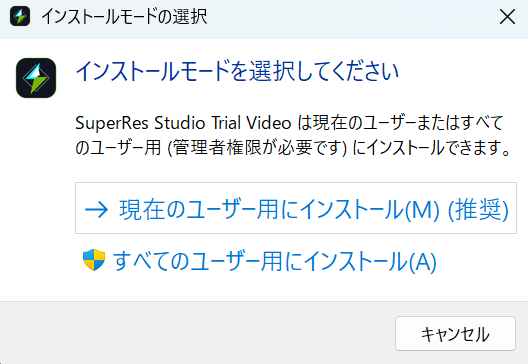
「現在のユーザー用にインストール(M) (推奨)」 をクリックします(管理者権限不要で安全に導入できます)。
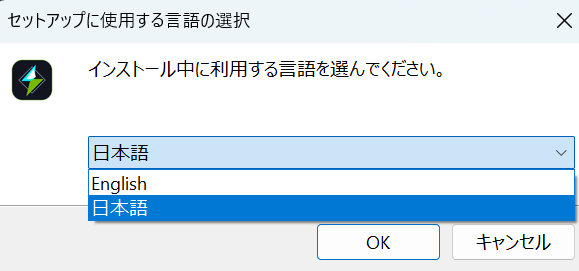
言語が 「日本語」 になっていることを確認し、「OK」 をクリックします(英語表示にしたい場合は English を選択してください)。
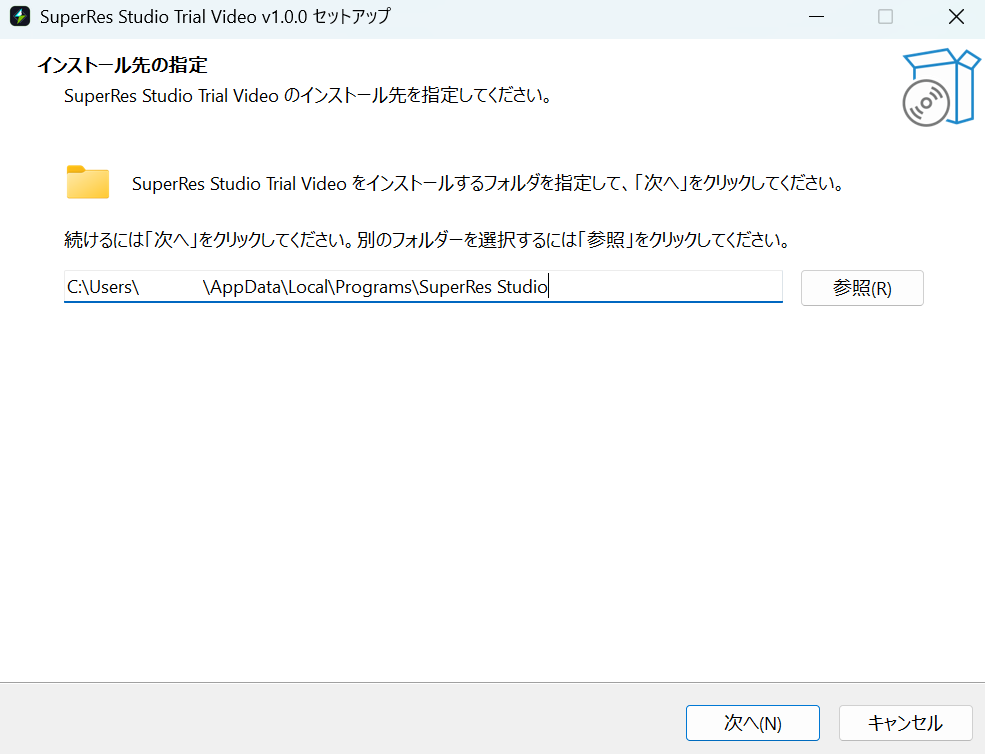
通常は初期設定のまま 「次へ(N)」 をクリックします(別のドライブに保存したい場合は「参照(R)」から変更できます)。
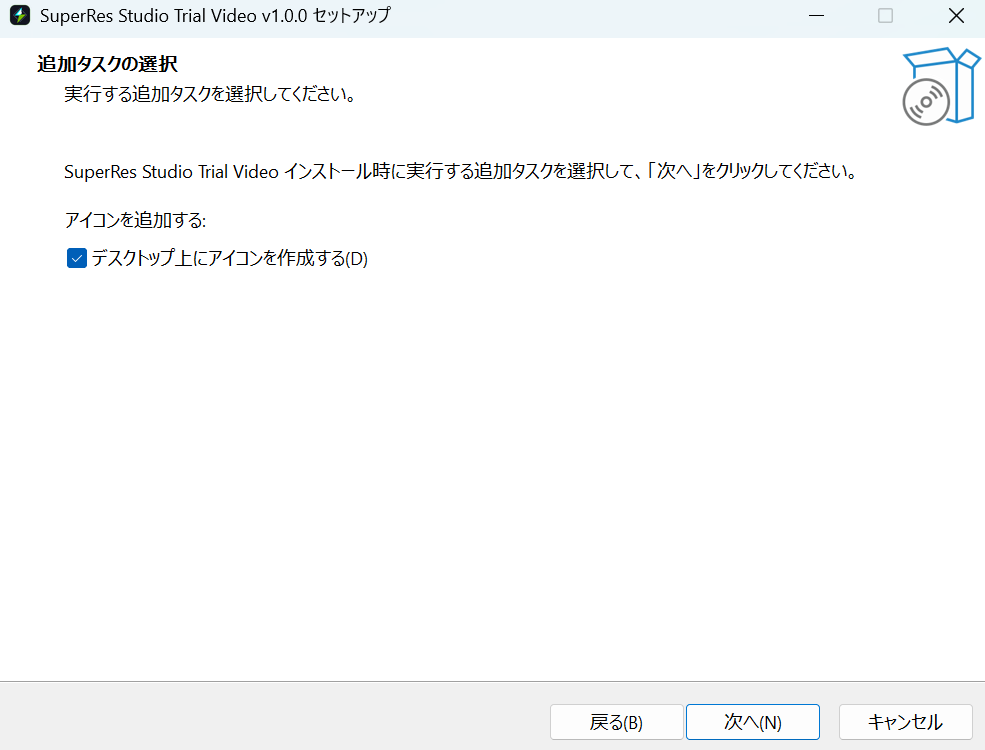
デスクトップにショートカットを作りたい場合は 「デスクトップ上にアイコンを作成する(D)」 にチェックが入った状態で 「次へ(N)」 をクリックします。
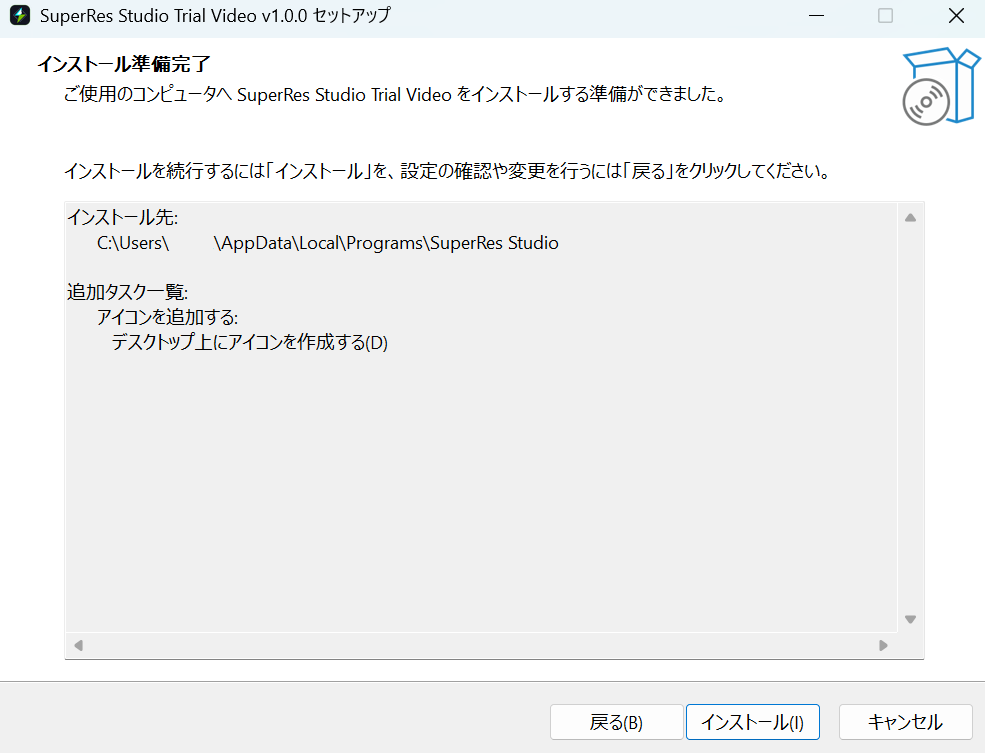
設定内容を確認し、右下の 「インストール(I)」 をクリックして開始します。
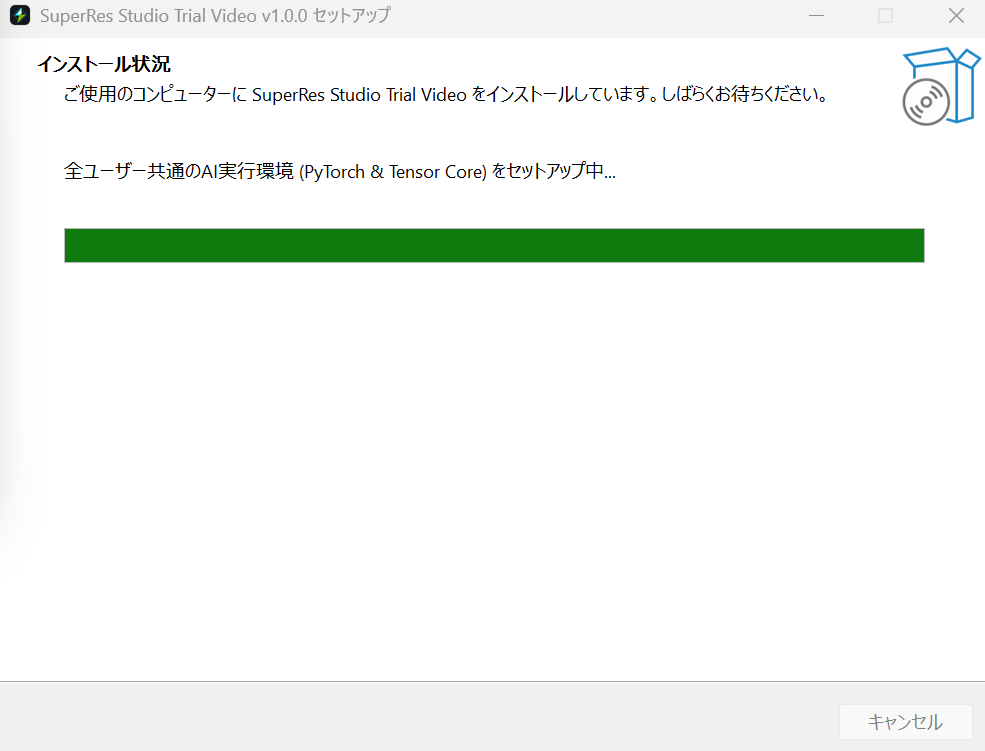
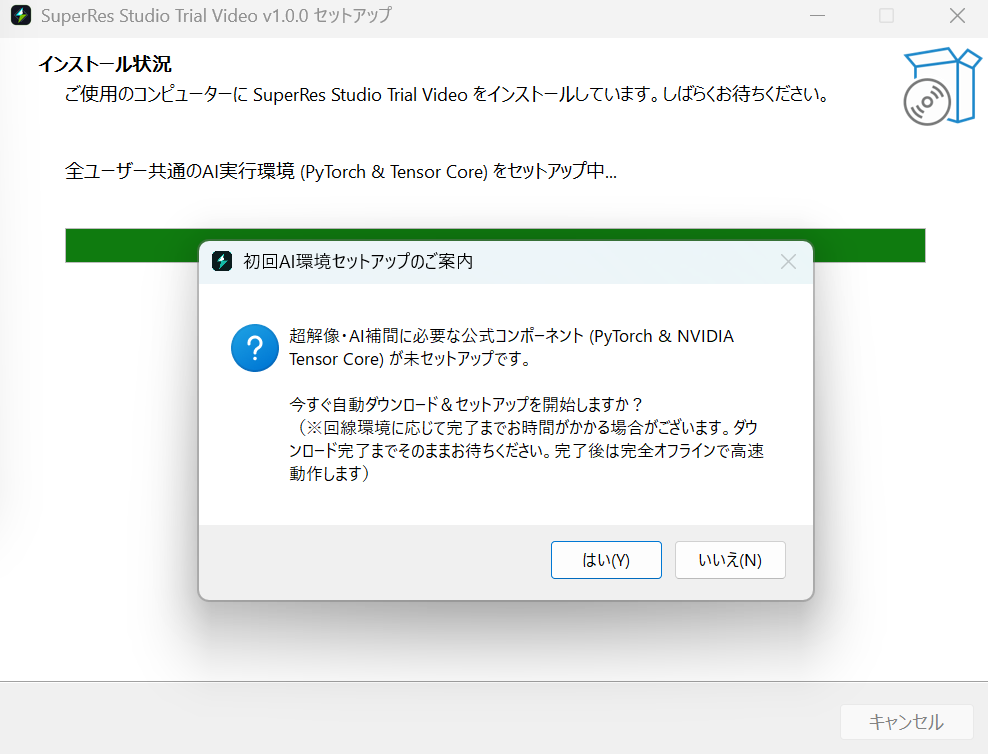
ファイルコピーが進むと、NVIDIA Tensor Core を駆動するための共通 AI 実行環境のチェックが自動で開始されます。
初めて導入する PC では「初回AI環境セットアップのご案内」が表示されますので、「はい(Y)」 をクリックしてください。
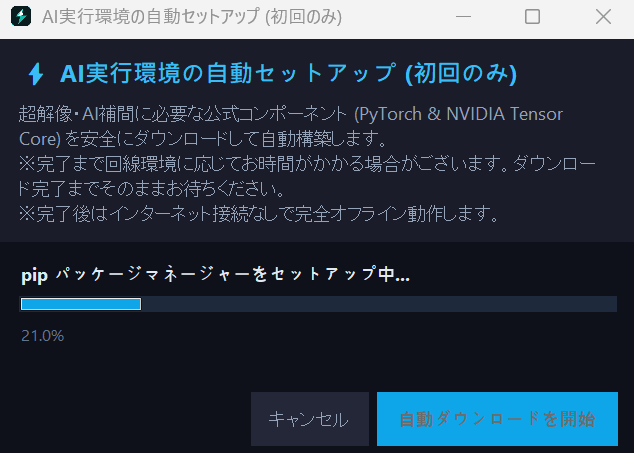
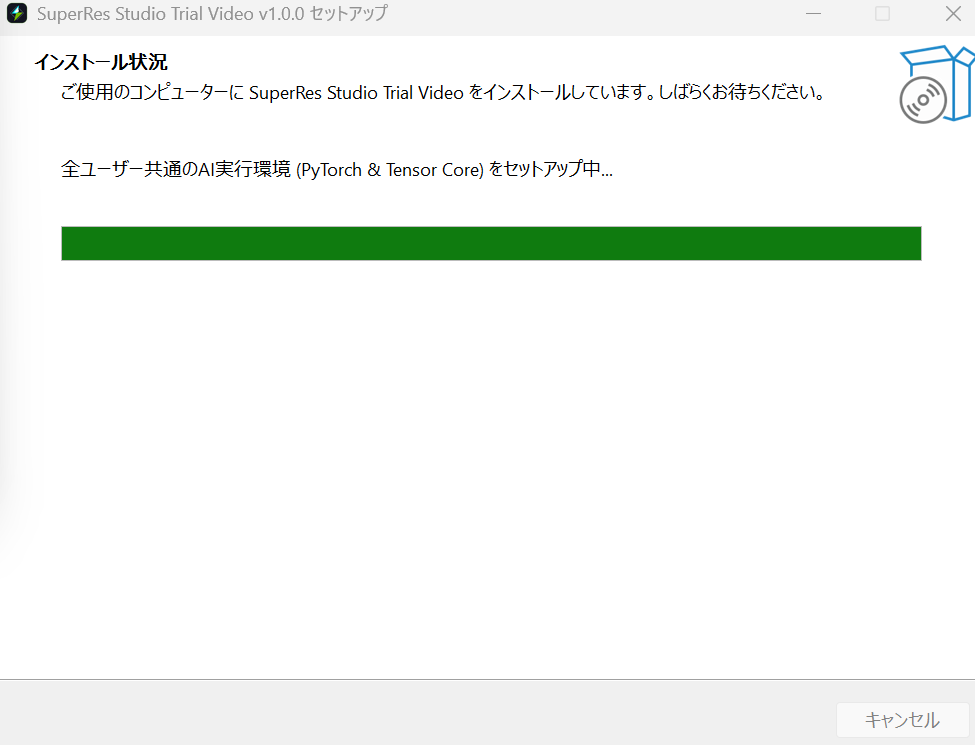
PyTorch および NVIDIA Tensor Core 向けコンポーネントのダウンロード・構築が自動で行われます。
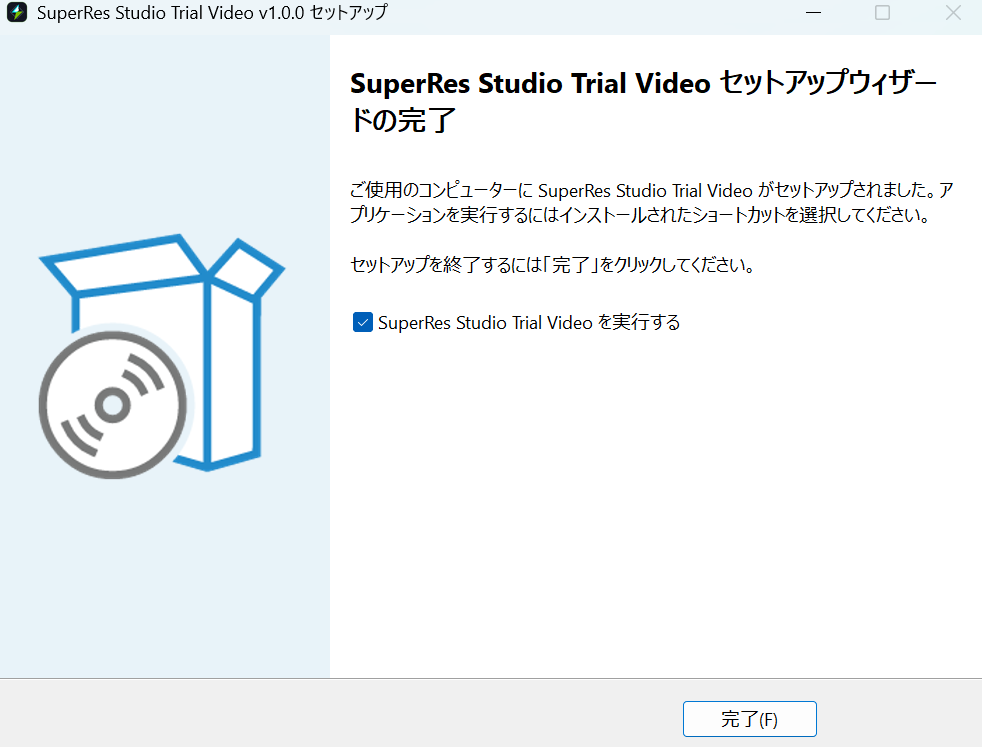
進行バーが完了し、ウィザードの完了画面が表示されたら 「完了(F)」 をクリックします(「実行する」にチェックが入っていればそのままアプリが起動します)。
アプリが起動したら、次の手順ですぐに高画質化・フレーム補間を実行できます。
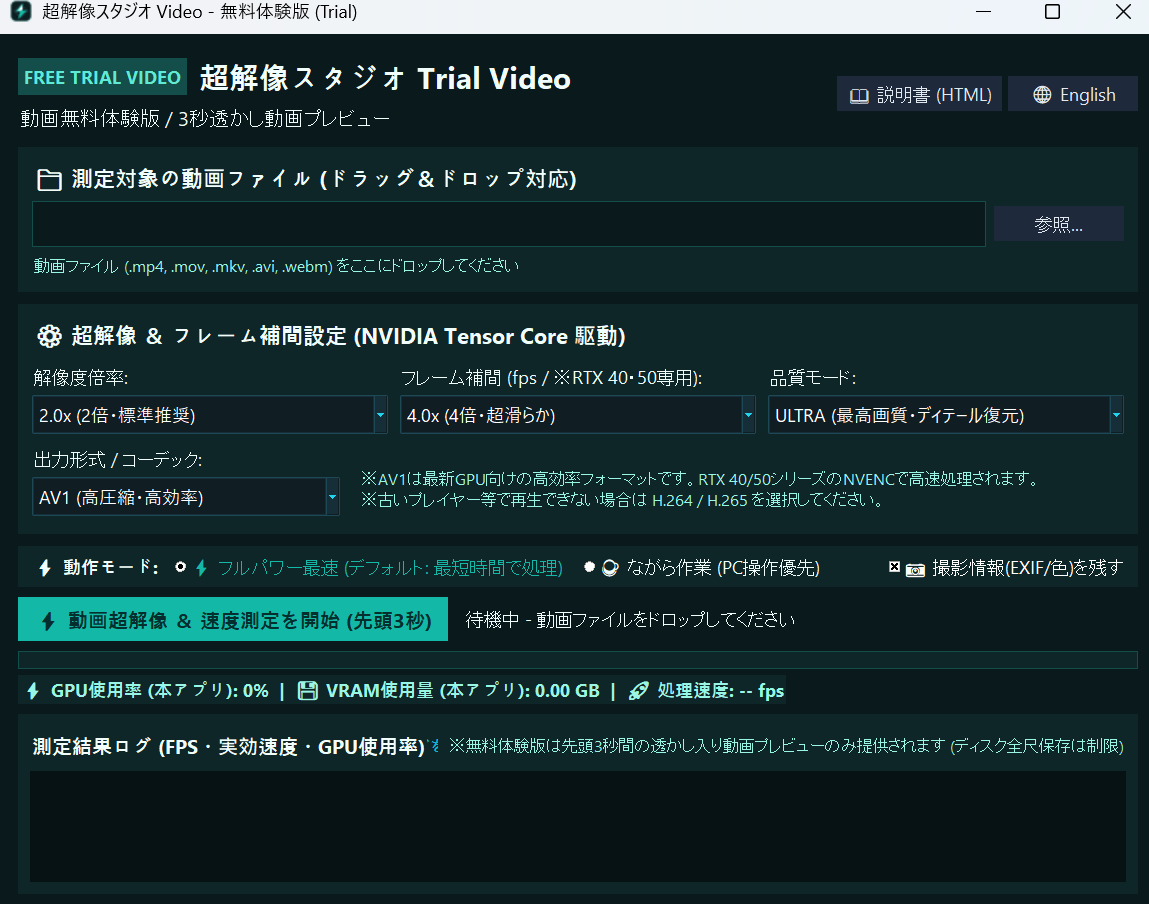
.mp4, .mov, .mkv, .avi, .webm)または画像をドラッグ&ドロップします(「参照...」からも選択可能)。2.0x (2倍・標準推奨)。4K化や細部復元を行いたい場合に選択します。
2.0x〜4.0x を選択(※一部高負荷補間は RTX 40/50 シリーズ専用)。
ULTRA (最高画質・ディテール復元) がおすすめです。
AV1(高圧縮・高速)のほか、古い再生環境向けの H.264 / H.265 も選べます。
プリセット(1.0x / 1.5x / 2.0x / 3.0x / 4.0x)および 0.1 刻みの微調整に対応しています(体験版は標準プリセット選択式)。元解像度のまま鮮鋭化・ボケ軽減だけ行いたい場合は 1.0x、フルHD→4K相当の拡大には 2.0x が標準推奨です。
1.0x(元fps維持・超解像のみ)、2.0x(30fps→60fps 等の滑らか補間)、4.0x(Ultra / 動画体験版向け超滑らか補間)を選択できます。※RTX 20/30 シリーズでは安全のため自動的に 1.0x 固定となります。
AV1、汎用バランス型の H.265 / HEVC、互換性重視の H.264 / AVC から選べます(古いプレイヤーで再生できない場合は H.264 を推奨)。