INSTALL & USER GUIDE

インストール & かんたん操作マニュアル

ダウンロードしたインストーラーを使って SuperRes Studio を導入し、AI超解像・フレーム補間を実行するまでの手順を画面つきで解説します(所要時間:約5〜10分 ※初回のみAI環境自動構築)。

ご案内: スクリーンショットは動画版(Trial Video)を例にしていますが、画像版(Photo)・製品版でもインストーラーおよび基本操作の流れは共通です。
STEP 1

セキュリティ警告(SmartScreen)を許可して起動する

ダウンロードしたインストーラー(例:SuperResStudio_Trial_Video_Setup_v1.0.0.exe)をダブルクリックすると、初回起動時に Windows の保護画面が表示される場合があります。

なぜ警告が出るのか: 個人開発の初期リリース版は有料の電子署名(EV証明書)を未取得のため、Windows 標準の安全確認画面が表示されます。公式サイト・公式 GitHub Releases から取得したファイルであればそのまま実行して問題ありません。

1-1. 左下の「詳細情報」をクリックする

青い保護画面が表示されたら、文末の左下にある 「詳細情報」 リンクをクリックします。
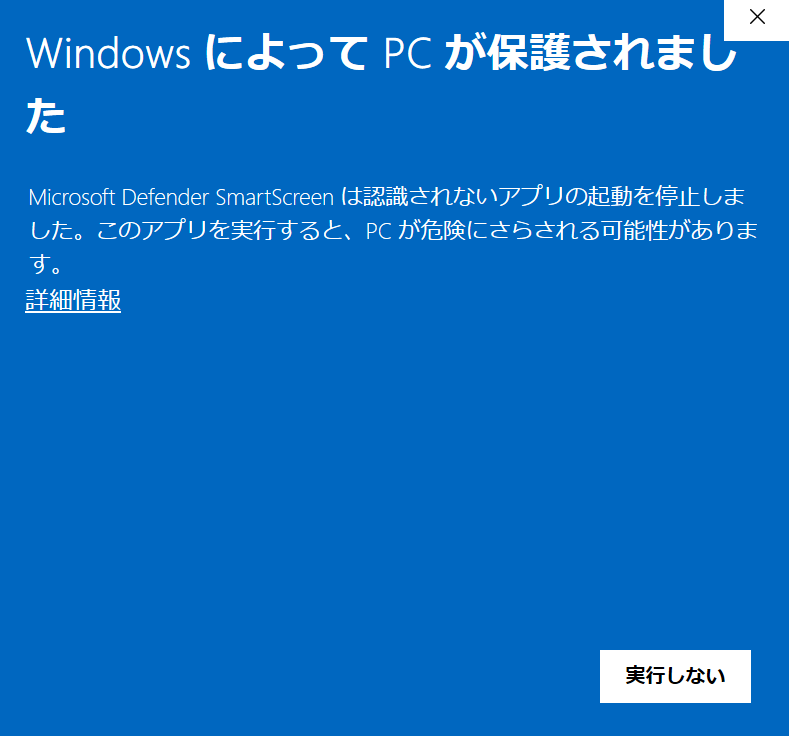
Windows SmartScreen 詳細情報リンク

1-2. 「実行」ボタンをクリックする

アプリ名と発行元が表示されたら、右下の 「実行」 ボタンをクリックしてインストーラーを起動します。
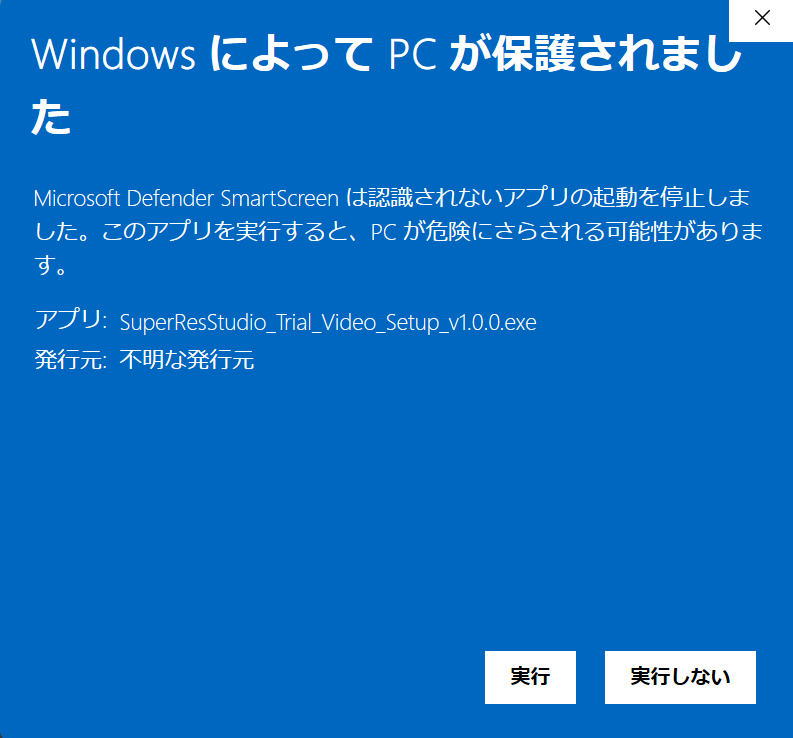
Windows SmartScreen 実行ボタン
Windows 11「スマート アプリ コントロール (SAC)」にブロックされた場合:
「スマート アプリ コントロール」がオンの環境では起動が停止されることがあります。「Windows セキュリティ > アプリとブラウザー コントロール > スマート アプリ コントロール」をご確認ください(※最新アップデート適用済みの Windows 11 では一時的なオフ/オン切替が可能ですが、未更新環境では一度オフにすると OS 再初期化まで戻せませんのでご注意ください)。
STEP 2

インストール設定を進める

2-1. インストールモードの選択

「現在のユーザー用にインストール(M) (推奨)」 をクリックします(管理者権限不要で安全に導入できます)。
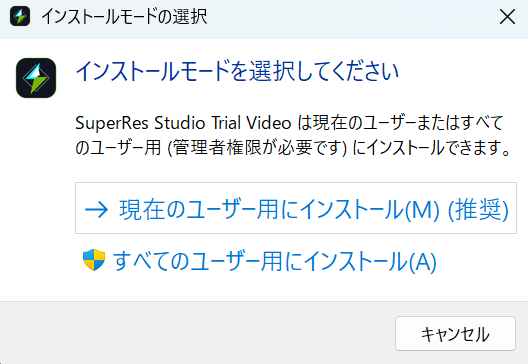
インストールモードの選択

2-2. セットアップ言語の選択

言語が 「日本語」 になっていることを確認し、「OK」 をクリックします(英語表示にしたい場合は English を選択してください)。
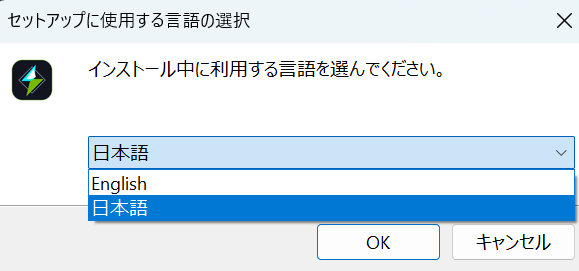
セットアップ言語の選択

2-3. インストール先の指定

通常は初期設定のまま 「次へ(N)」 をクリックします(別のドライブに保存したい場合は「参照(R)」から変更できます)。
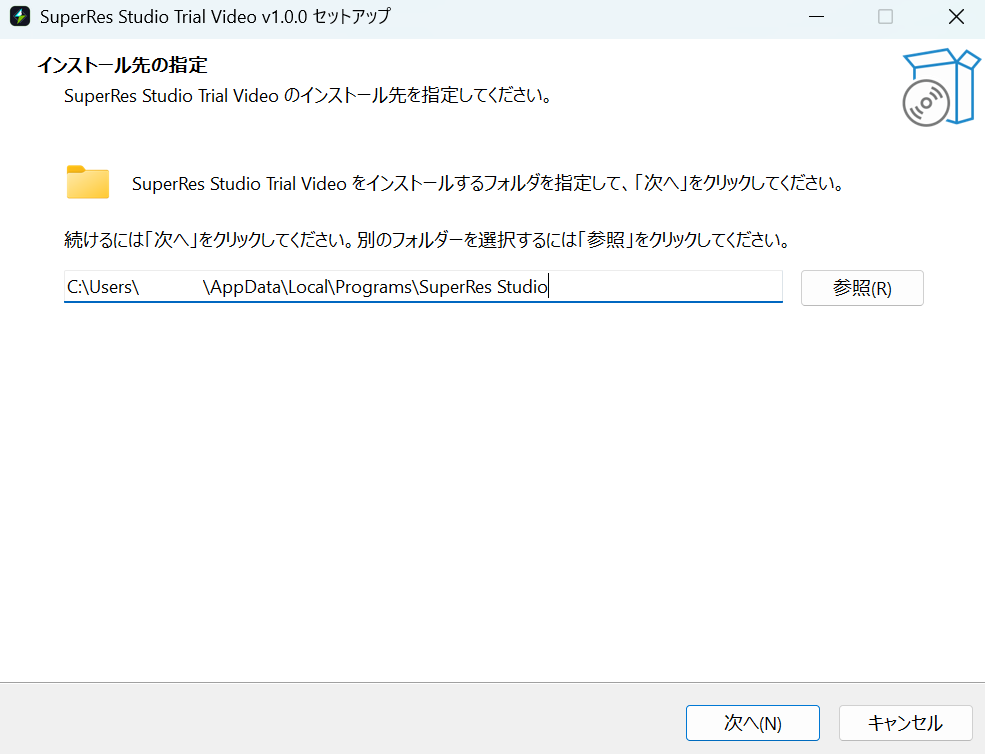
インストール先の指定

2-4. 追加タスクの選択

デスクトップにショートカットを作りたい場合は 「デスクトップ上にアイコンを作成する(D)」 にチェックが入った状態で 「次へ(N)」 をクリックします。
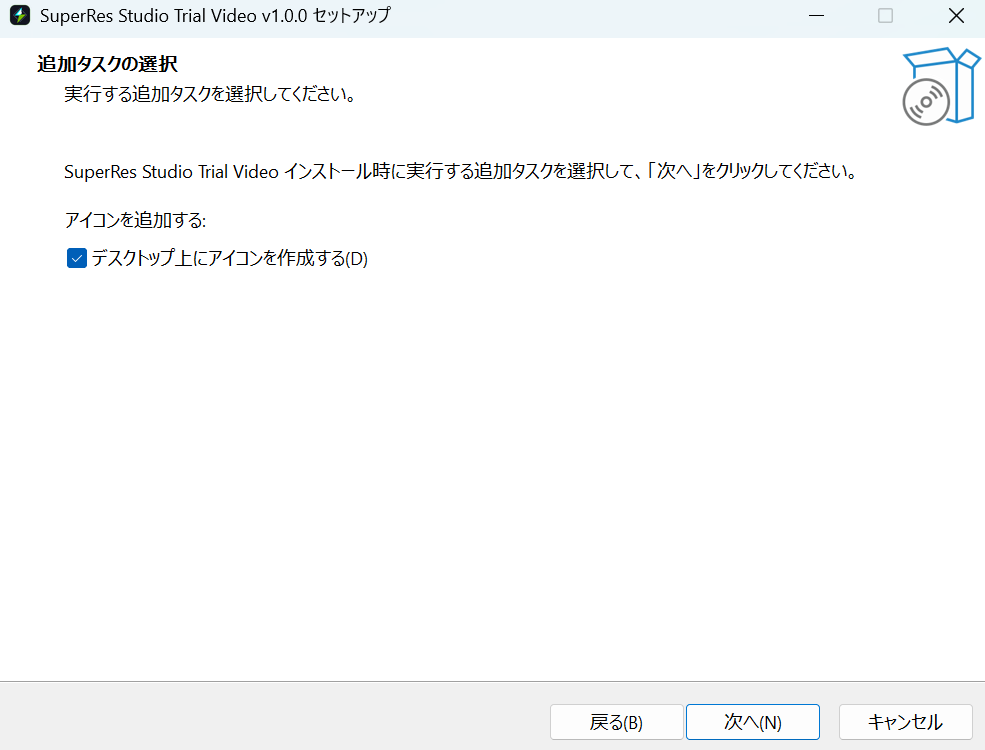
追加タスクの選択

2-5. インストール開始

設定内容を確認し、右下の 「インストール(I)」 をクリックして開始します。
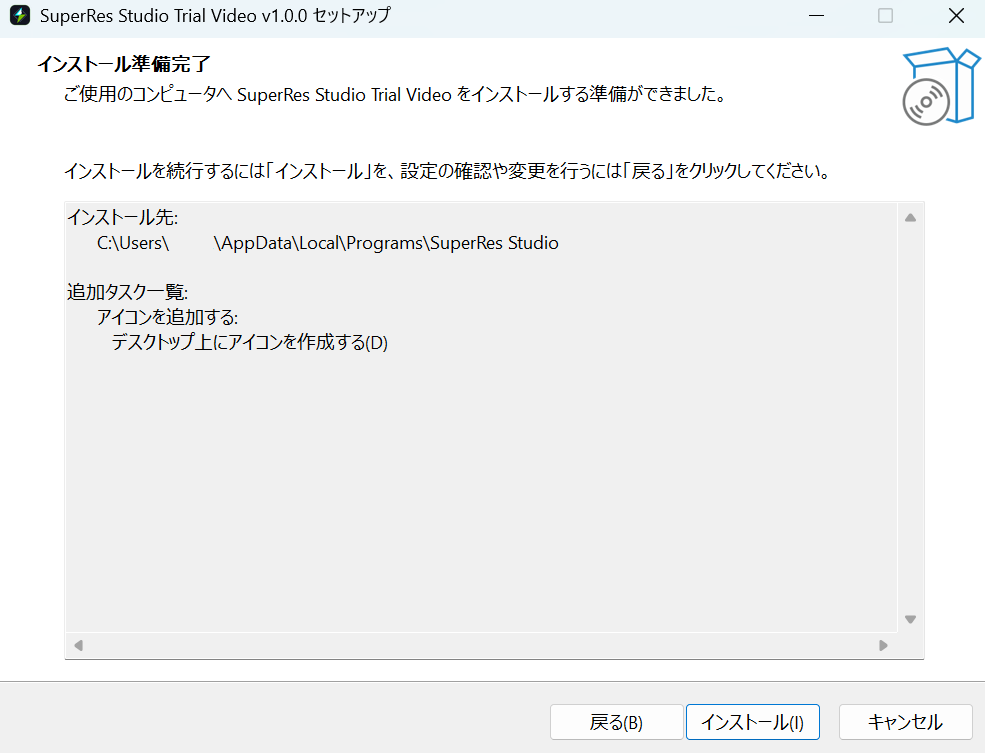
インストール準備完了
STEP 3

AI実行環境の自動セットアップ(初回のみ)

ファイルコピーが進むと、NVIDIA Tensor Core を駆動するための共通 AI 実行環境のチェックが自動で開始されます。
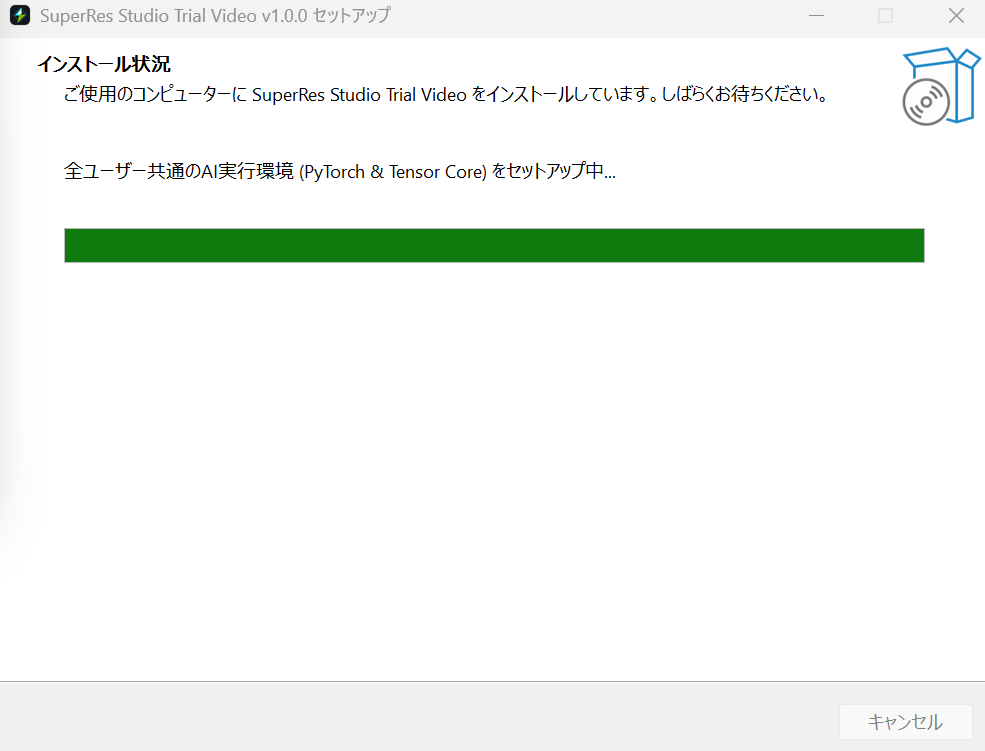
インストール進行状況

3-1. 初回セットアップの許可(「はい(Y)」をクリック)

初めて導入する PC では「初回AI環境セットアップのご案内」が表示されますので、「はい(Y)」 をクリックしてください。
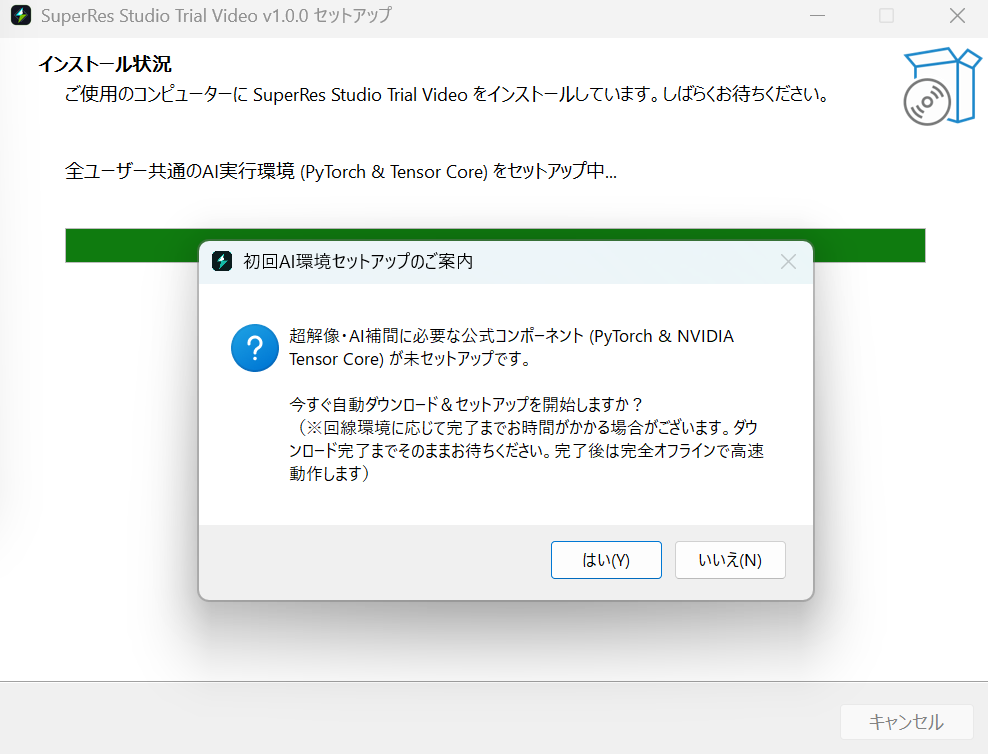
初回AI環境セットアップのご案内

3-2. 自動ダウンロード完了まで待つ

PyTorch および NVIDIA Tensor Core 向けコンポーネントのダウンロード・構築が自動で行われます。
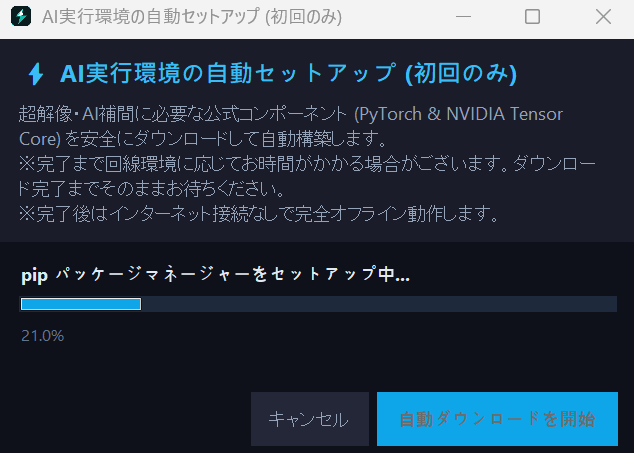
オフライン完結設計: 回線状況によっては完了まで数分かかる場合があります。途中でキャンセルせずそのままお待ちください。一度構築が完了すれば、以降はインターネット接続なしの完全オフライン環境で高速動作します。
AI実行環境の自動セットアップ中

3-3. セットアップ完了

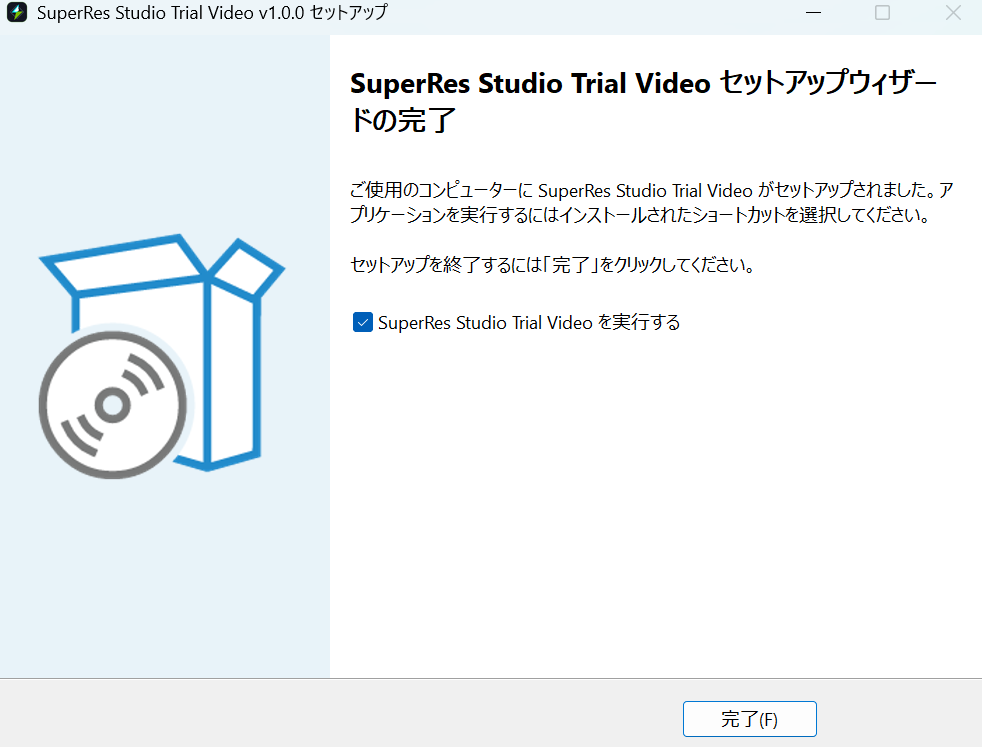
進行バーが完了し、ウィザードの完了画面が表示されたら 「完了(F)」 をクリックします(「実行する」にチェックが入っていればそのままアプリが起動します)。
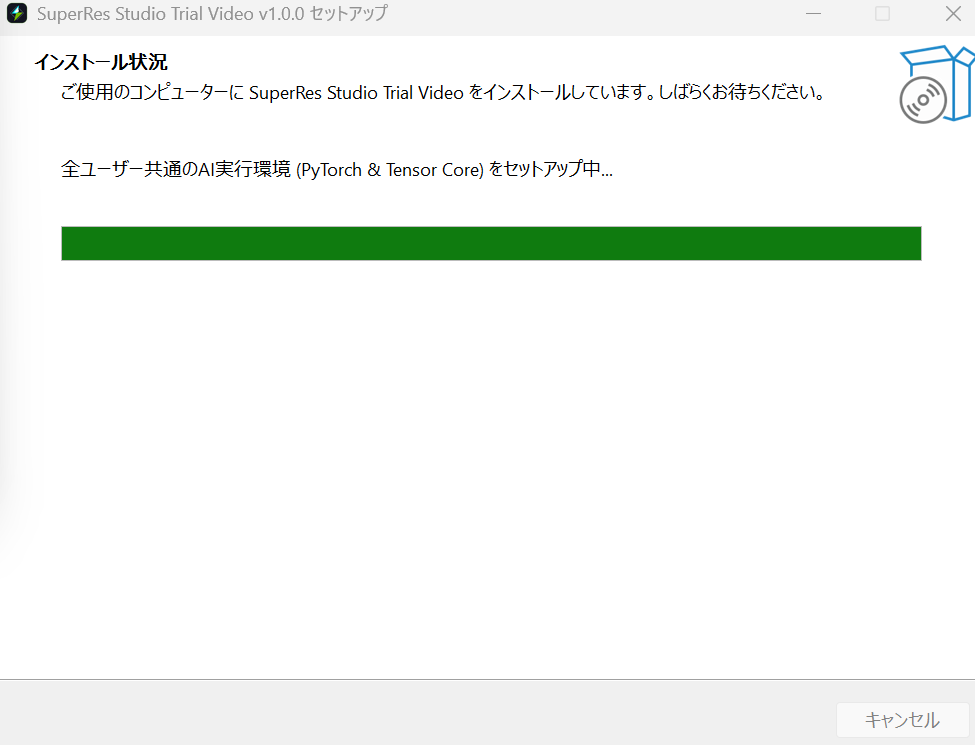
インストール完了直前
セットアップウィザードの完了
STEP 4

アプリの基本操作(かんたん 4 ステップ)

アプリが起動したら、次の手順ですぐに高画質化・フレーム補間を実行できます。
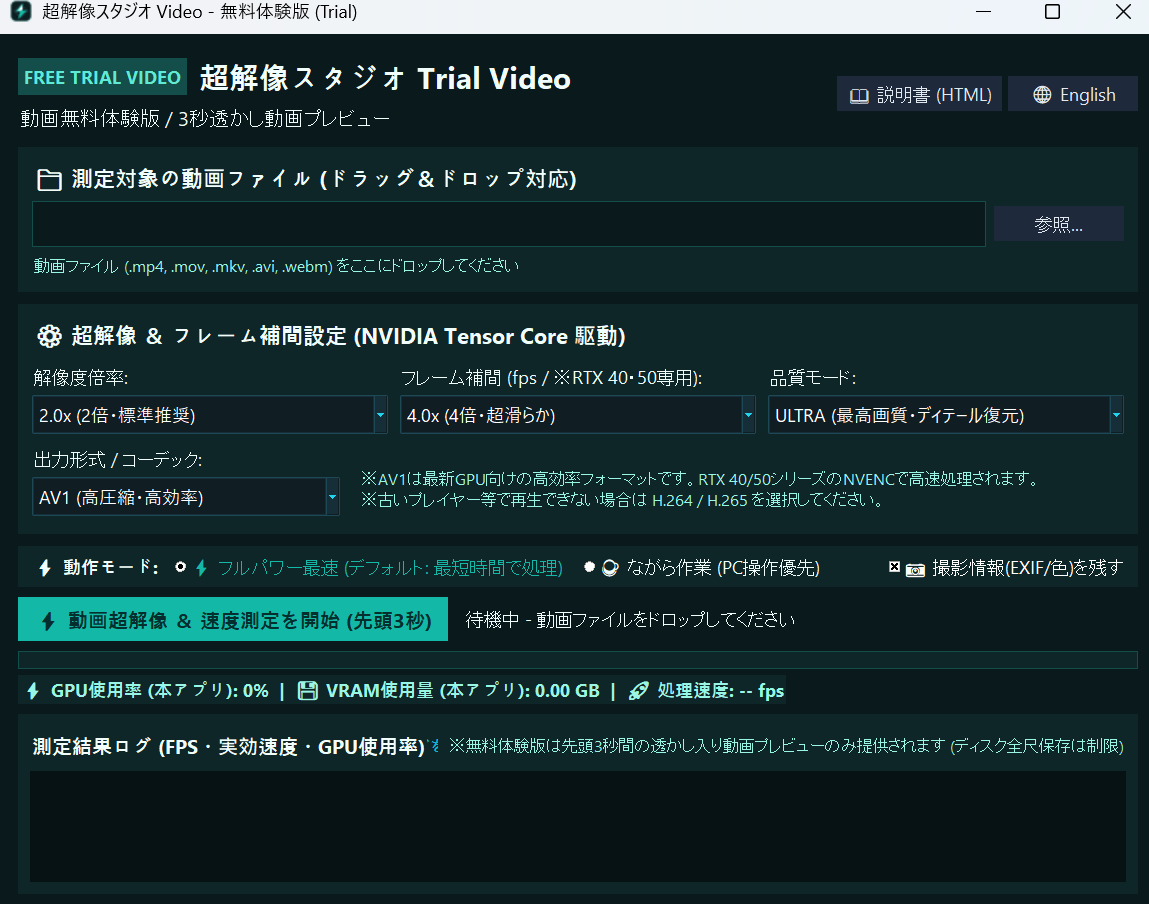
SuperRes Studio メイン画面
  1. ファイルをドロップ: 上部の枠へ動画(.mp4, .mov, .mkv, .avi, .webm)または画像をドラッグ&ドロップします(「参照...」からも選択可能)。
  2. 超解像・補間設定を選ぶ:
    ・解像度倍率: 標準は 2.0x (2倍・標準推奨)。4K化や細部復元を行いたい場合に選択します。
    ・フレーム補間: 動きを滑らかにする場合は 2.0x〜4.0x を選択(※一部高負荷補間は RTX 40/50 シリーズ専用)。
    ・品質モード: 通常は ULTRA (最高画質・ディテール復元) がおすすめです。
    ・出力形式 / コーデック: RTX 40/50 向けの AV1(高圧縮・高速)のほか、古い再生環境向けの H.264 / H.265 も選べます。
  3. 動作モードを選ぶ: 最短時間で終わらせる 「フルパワー最速」 と、他作業と並行しやすい 「ながら作業」 を切り替えられます。
  4. 処理を開始: 緑色の実行ボタンを押すと処理が始まり、下部のリアルタイムモニターで GPU使用率・VRAM使用量・処理速度 (fps) を確認できます。
便利な機能: 画面右上の 「English」 ボタンで英語UIへの切替、「説明書 (HTML)」 ボタンでアプリ内蔵の説明書をいつでも開けます。
STEP 5

各設定項目の詳しいガイド & おすすめ設定

1. 解像度スケール (Scale)

プリセット(1.0x / 1.5x / 2.0x / 3.0x / 4.0x)および 0.1 刻みの微調整に対応しています(体験版は標準プリセット選択式)。元解像度のまま鮮鋭化・ボケ軽減だけ行いたい場合は 1.0x、フルHD→4K相当の拡大には 2.0x が標準推奨です。

2. フレーム補間 (fps / ※RTX 40・50シリーズ専用)

1.0x(元fps維持・超解像のみ)、2.0x(30fps→60fps 等の滑らか補間)、4.0x(Ultra / 動画体験版向け超滑らか補間)を選択できます。※RTX 20/30 シリーズでは安全のため自動的に 1.0x 固定となります。

3. 処理品質モード (Quality Mode)

  • HIGH: 処理速度と画質のバランスに優れた標準モード。長尺動画やバッチ用途に最適です。
  • ULTRA: ディテールと輪郭の再現性を高めた高精細モード。イラストや作品仕上げに推奨。
  • ULTRA_REFINE(Ultra専用): 多段階の反復再構成を行う最高峰シネマ画質モード。
  • SSAA_CLEAN / SSAA_DEBLUR: 圧縮ノイズ・ジャギー除去や、ピンボケ・手ブレのシャープ化に有効です。

4. 出力コーデック & 動作モード

  • 出力コーデック(動画版): 最小サイズ・高効率の AV1、汎用バランス型の H.265 / HEVC、互換性重視の H.264 / AVC から選べます(古いプレイヤーで再生できない場合は H.264 を推奨)。
  • 動作モード: 最短時間で処理する「⚡ フルパワー最速」と、別作業を快適に行える「☕ ながら作業 (PC操作優先)」をワンクリックで切り替えられます。
  • メタデータ保持: 「📷 撮影情報(EXIF/色)を残す」をオンにすると、撮影情報や色空間を可能な限り引き継いで保存します。